
1. Cách thêm thẻ vào Ví Apple Pay ở Việt Nam
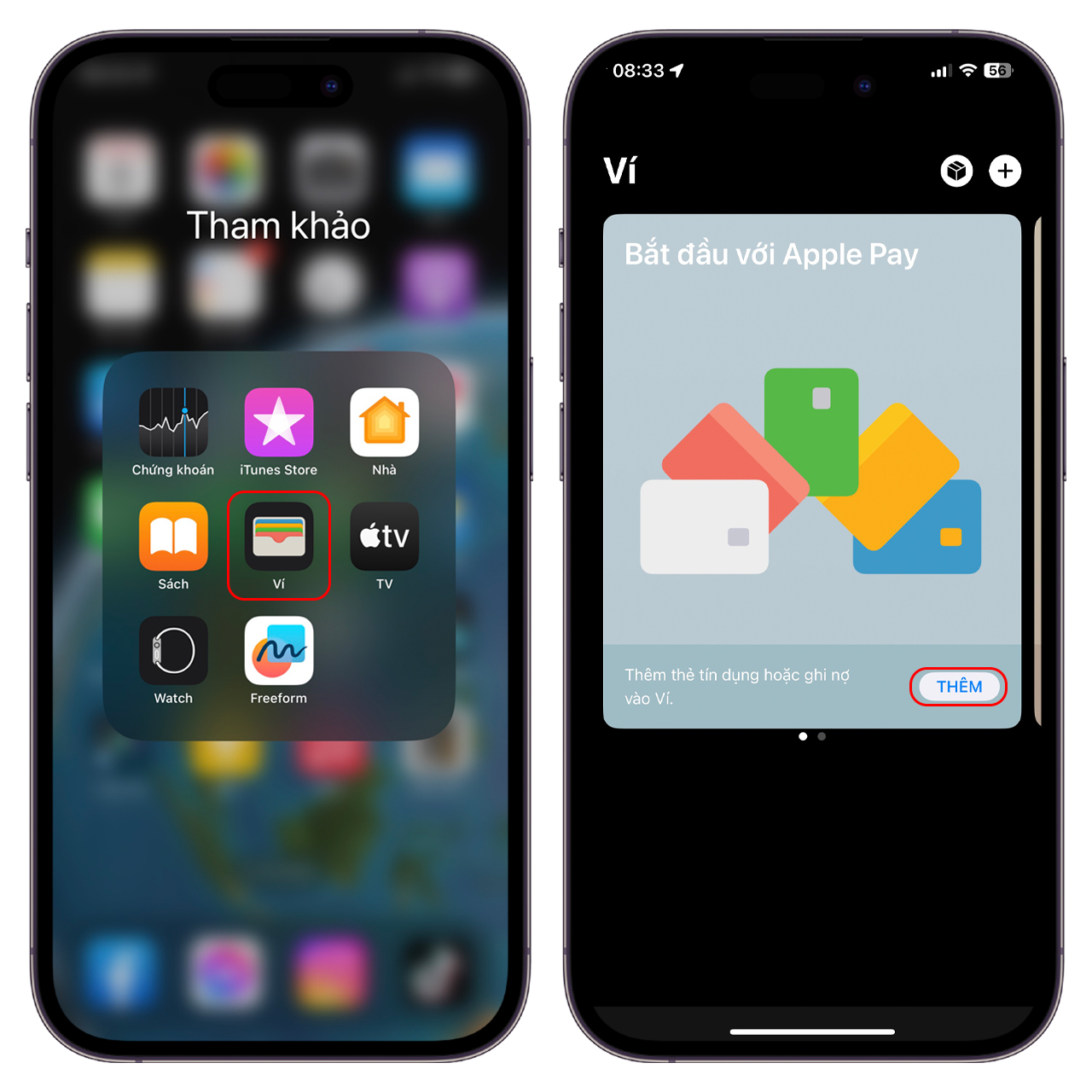
Bước 1: Mở ứng dụng Ví trên iPhone của bạn > Nhấn vào nút Thêm.
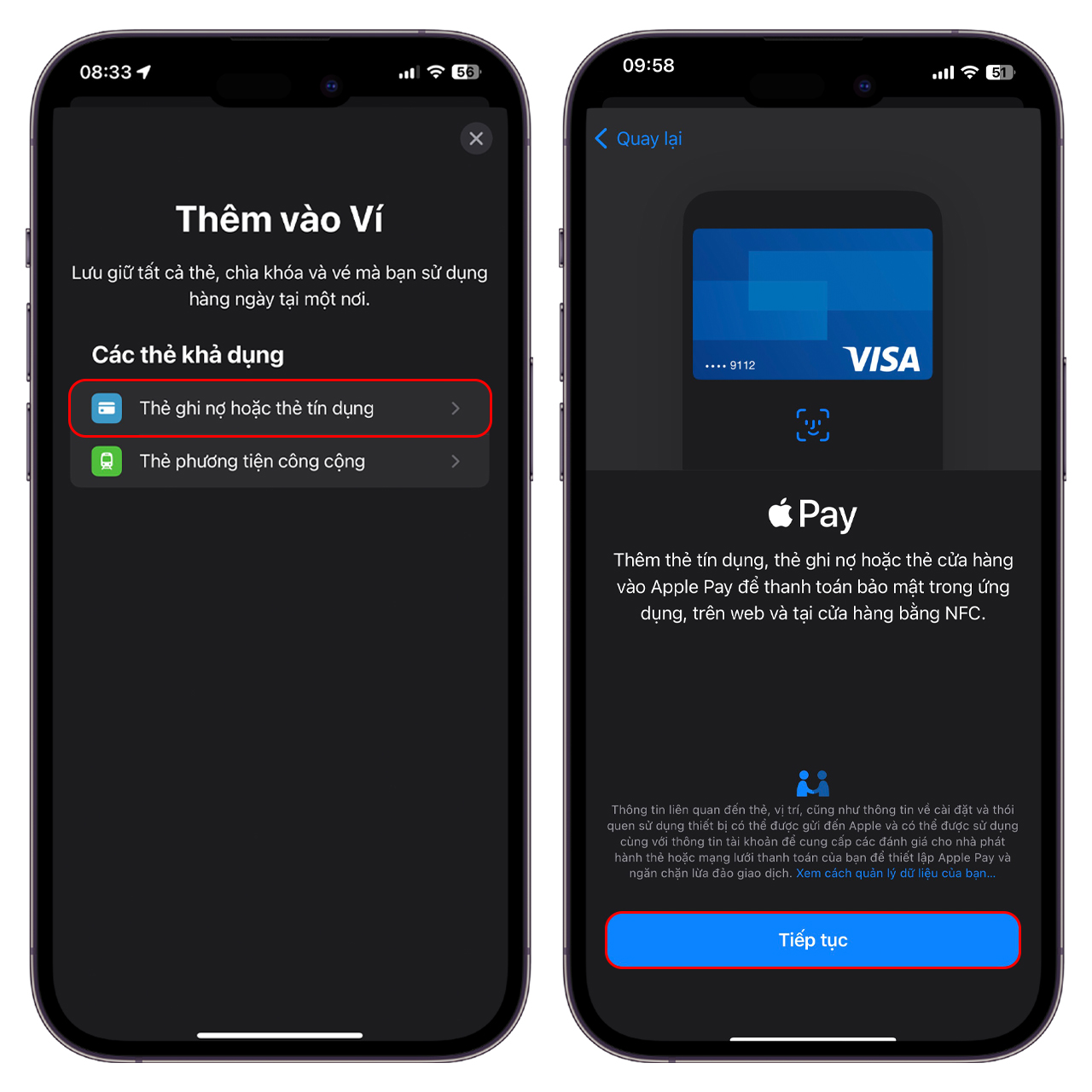
Bước 2: Bạn chọn Các thẻ khả dụng gồm: Thẻ ghi nợ hoặc thẻ tín dụng, Thẻ phương tiện công cộng > Tiếp tục.
Bước 3: Bạn đặt thẻ vào khung hình Thêm thẻ và Cho phép sử dụng máy ảnh iPhone để quét thẻ nhanh hoặc nhấn Nhập thông tin chi tiết thẻ thủ công nếu bạn muốn thêm thẻ thủ công > Sau khi ứng dụng nhận thẻ của bạn, hãy xác minh thông tin thẻ và nhấn Tiếp.
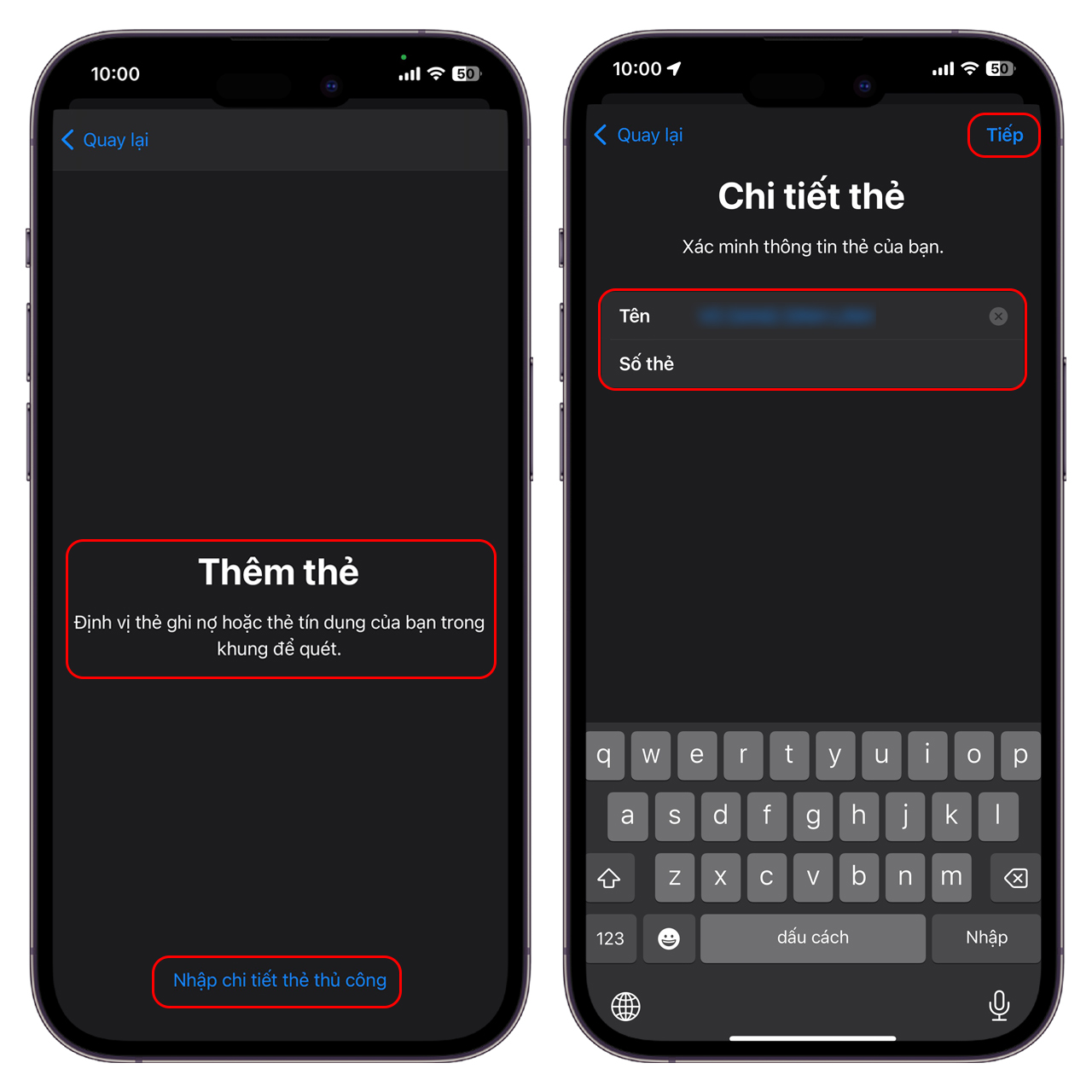
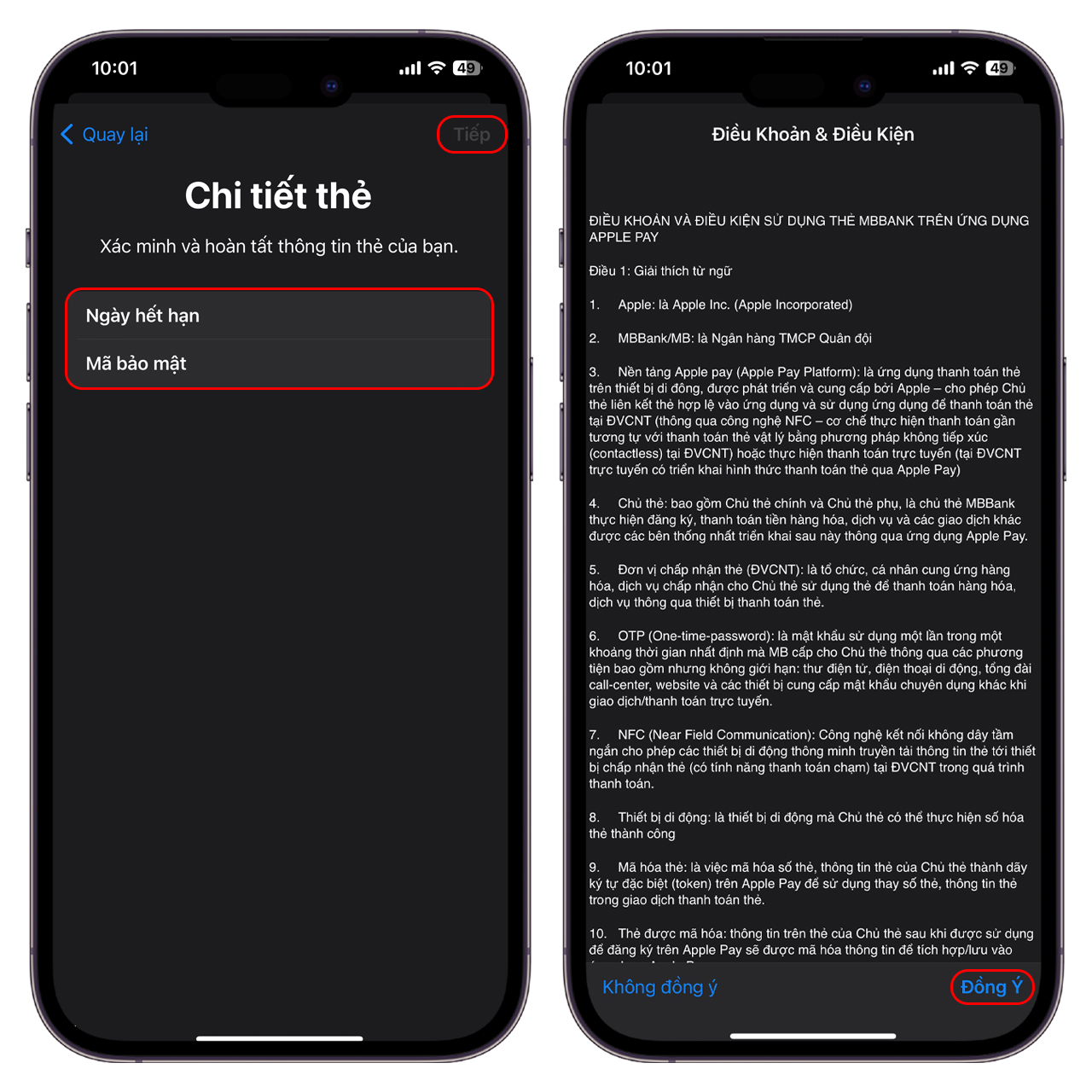
Bước 4. Nhập Mã bảo mật của thẻ và nhấn Tiếp > Nhấn Đồng Ý Điều Khoản & Điều Kiện sử dụng.
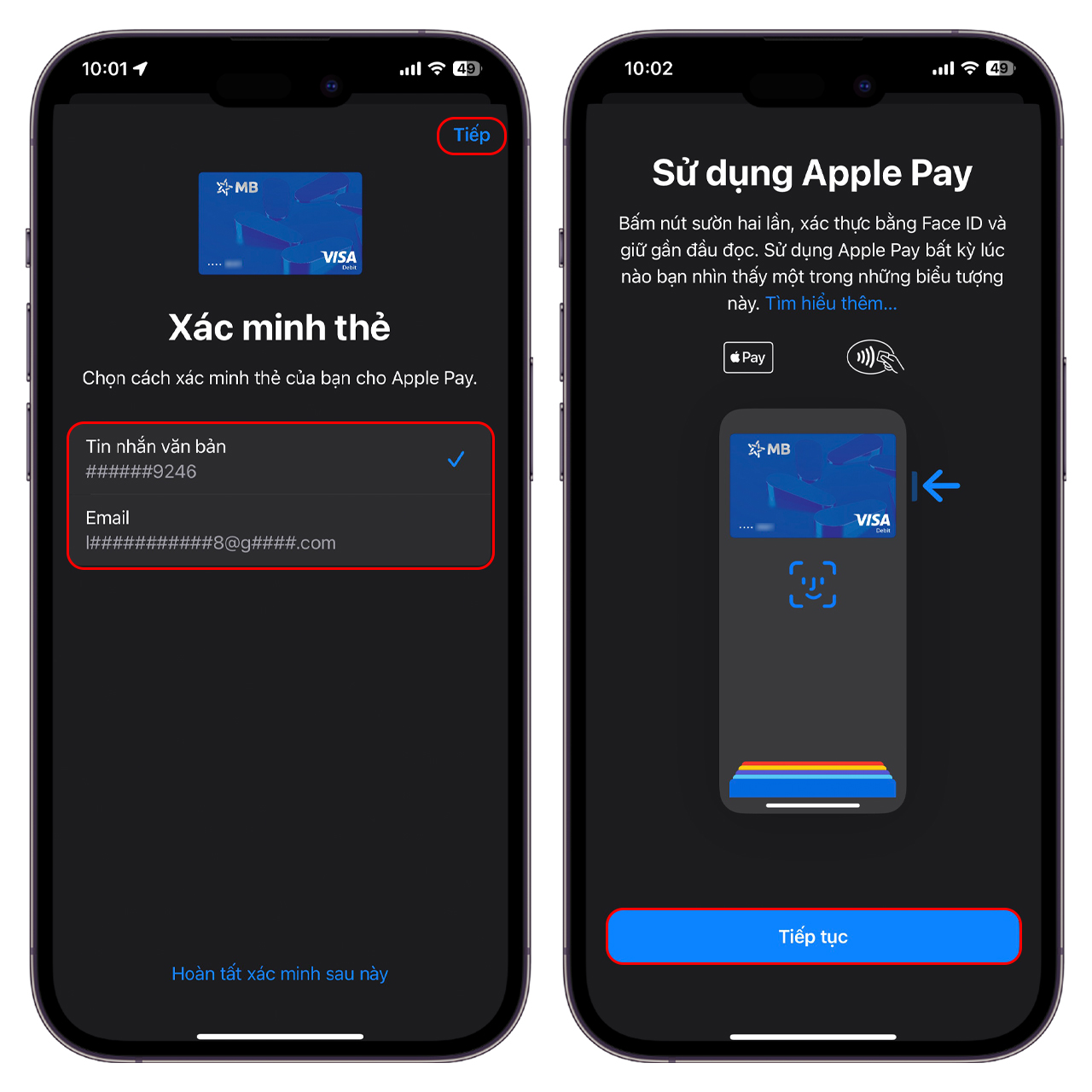
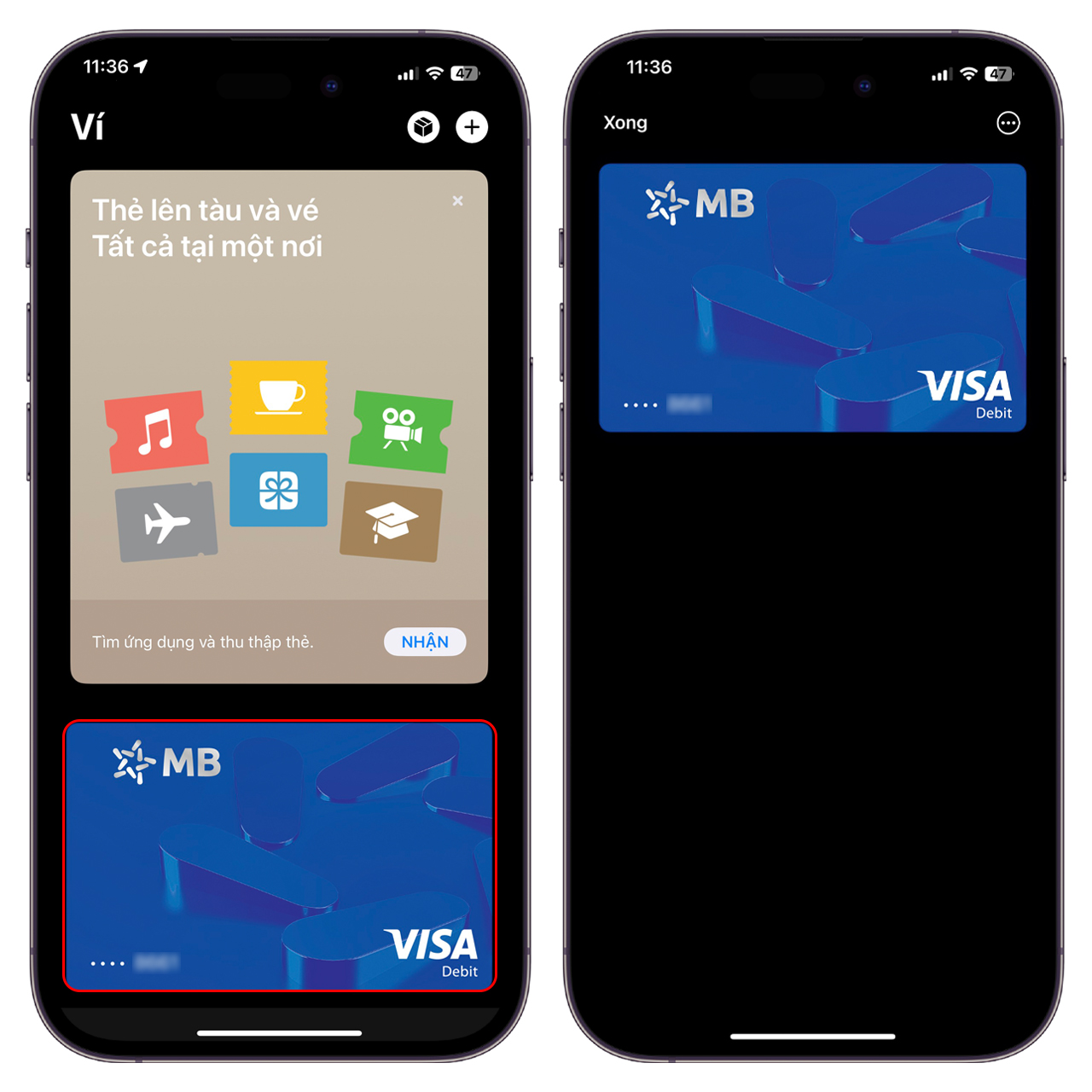
Bước 5: Chọn cách xác minh thẻ của bạn cho Apple Pay và nhấn Tiếp > Nhấn Tiếp tục để hoàn tất quá trình thêm thẻ và bạn đã có thể bắt đầu sử dụng Apple Pay.
2. Cách thanh toán bằng Apple Pay tại các cửa hàng, phương tiện công cộng
2.1. Cách thanh toán bằng Apple Pay trên iPhone
Để thanh toán bằng Apple Pay trên iPhone, bạn làm theo các bước sau:
Bước 1:
Để sử dụng thẻ mặc định:
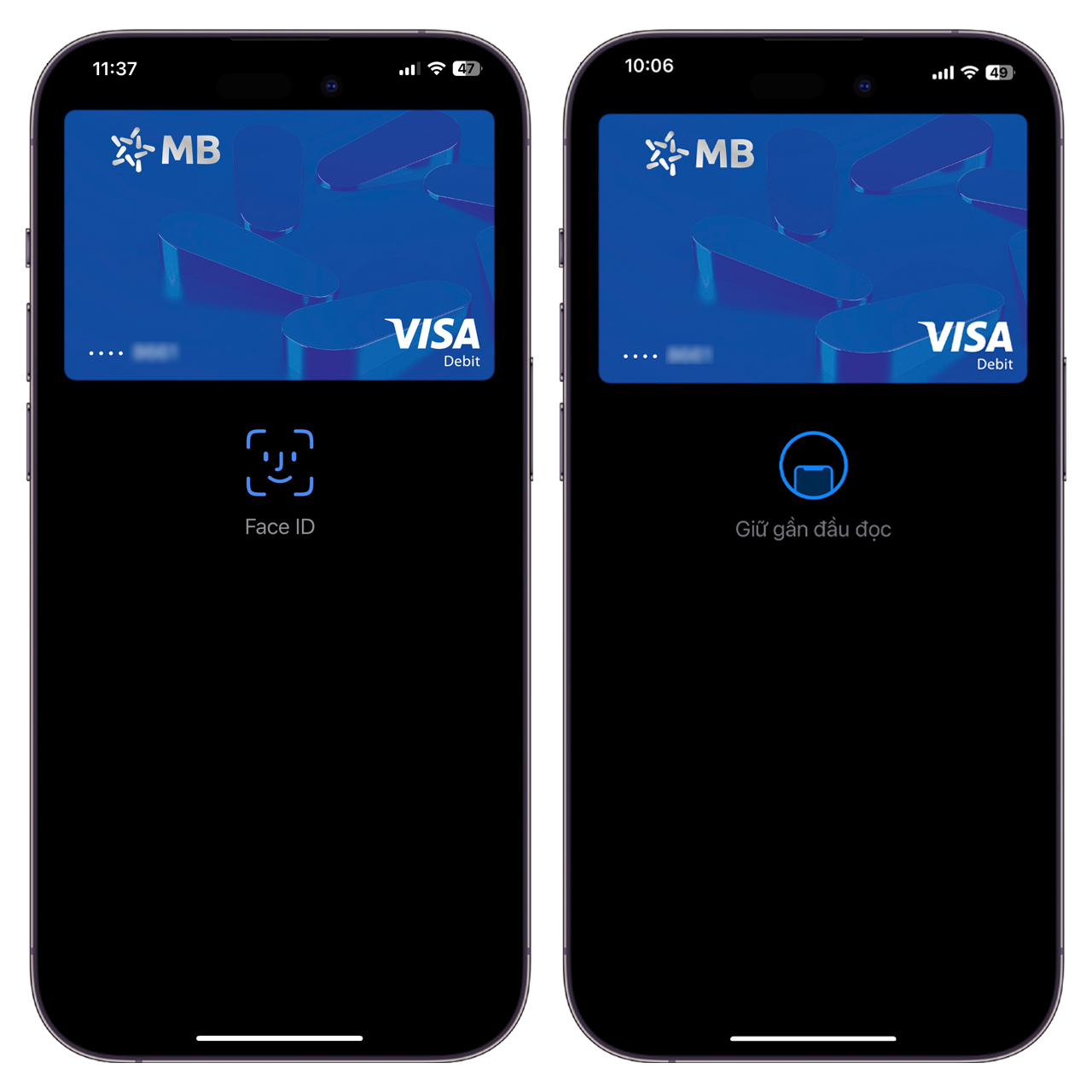
- Nếu iPhone của bạn có Face ID > Nhấp đúp vào nút sườn. Nếu cần, xác thực bằng Face ID hoặc nhập mật khẩu để mở Apple Wallet.
- Nếu iPhone của bạn có Touch ID > Nhấp đúp vào nút Home.
Để sử dụng thẻ khác > Nhấn vào thẻ mặc định của bạn để xem các thẻ khác mà bạn đã thêm vào. > Chọn một thẻ mới và xác thực như yêu cầu.
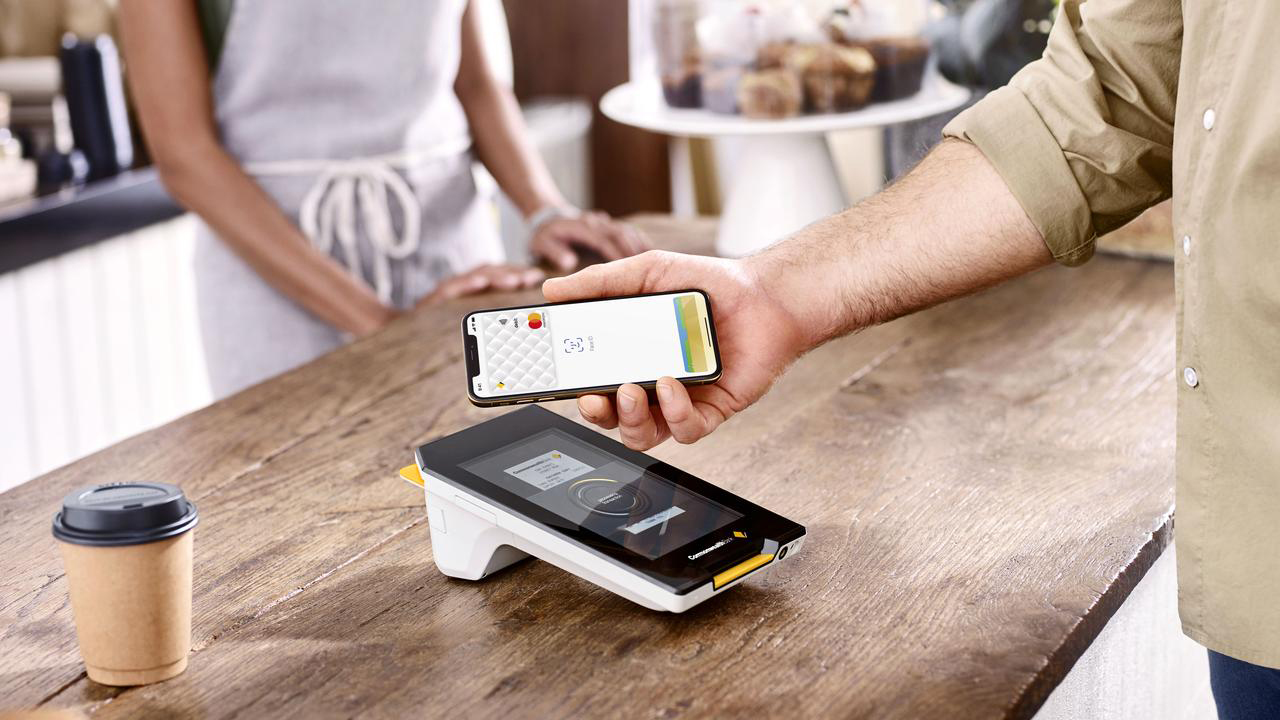
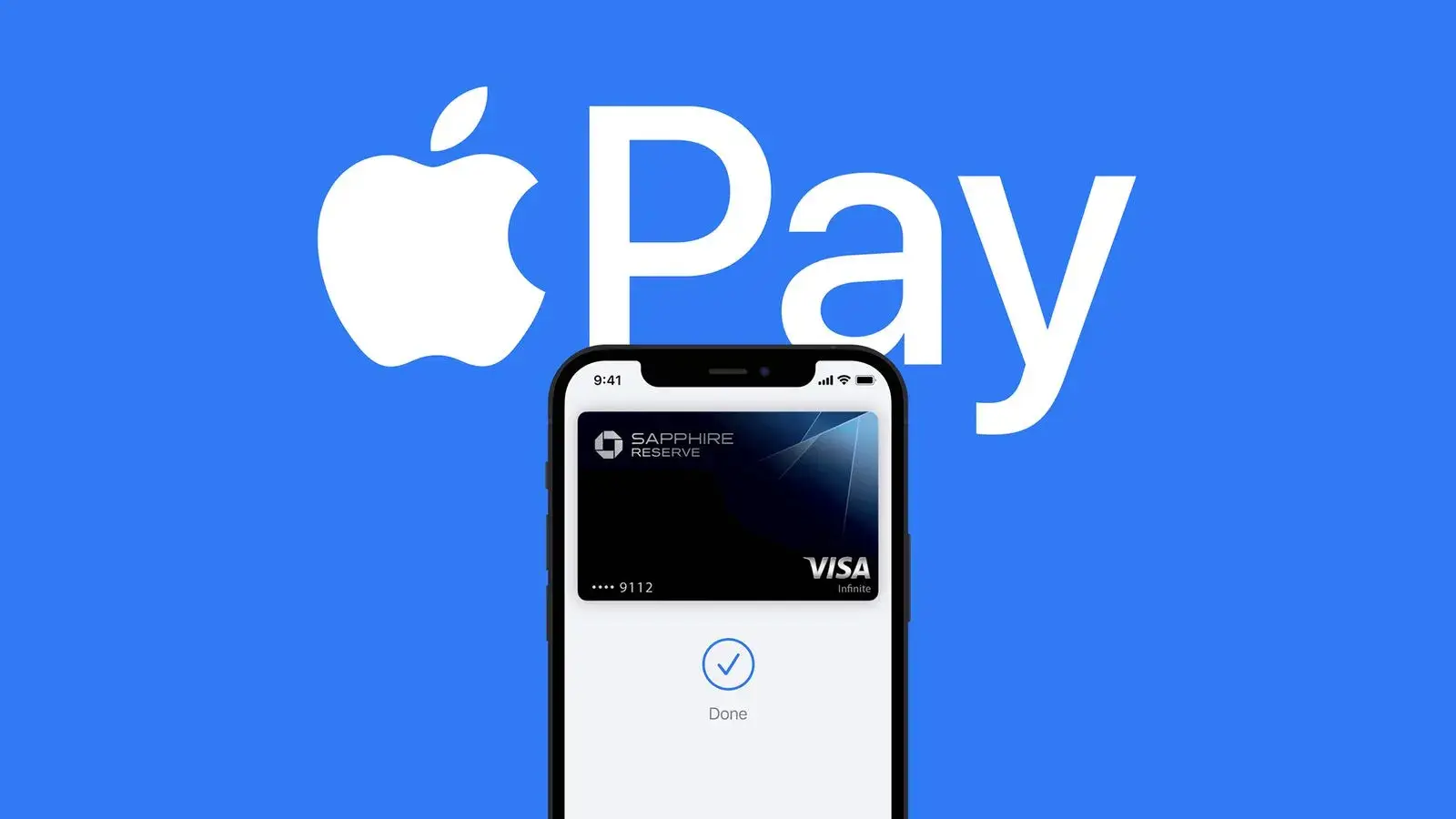
Bước 2: Để thanh toán, hãy xác thực bằng Face ID hoặc Touch ID > đặt phần trên cùng của iPhone gần đầu đọc không tiếp xúc cho đến khi giao dịch hoàn tất và một dấu kiểm xuất hiện trên màn hình.
2.2. Cách thanh toán bằng Apple Pay trên Apple Watch
Để thanh toán bằng Apple Pay trên Apple Watch, bạn làm theo các bước sau:
Bước 1: Nhấp đúp vào nút bên của Apple Watch.
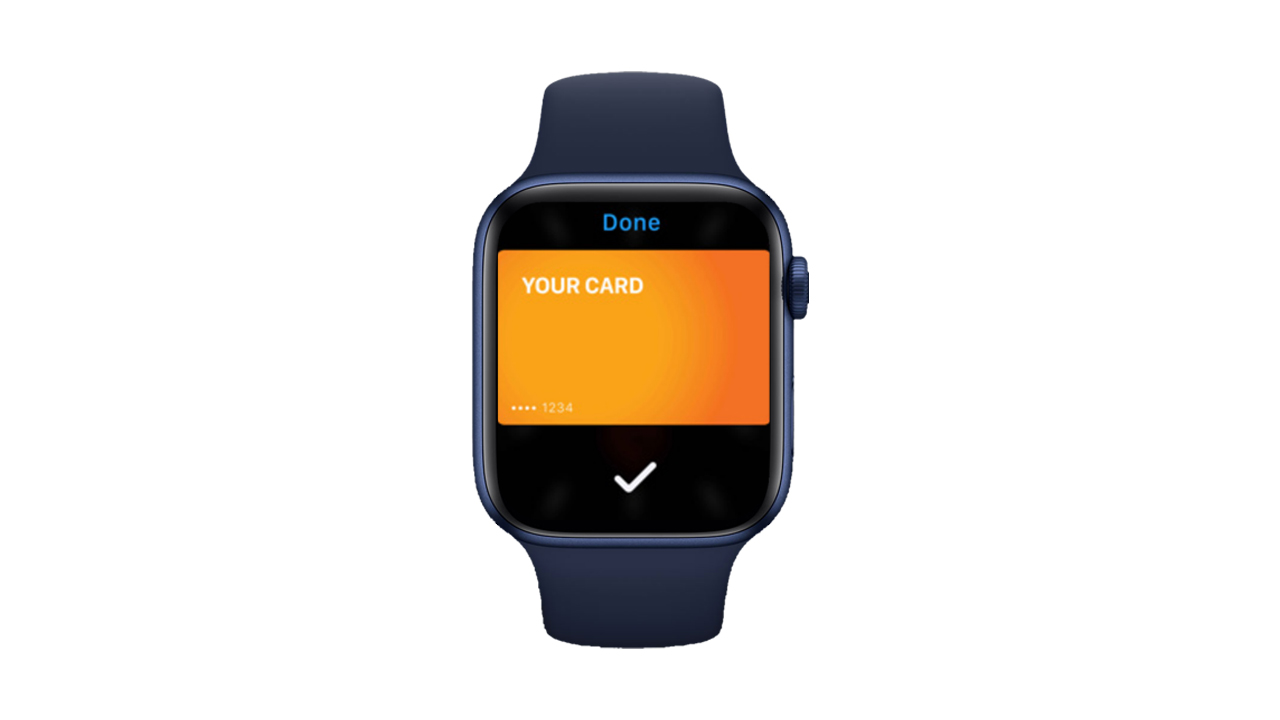
Bước 2: Thẻ mặc định của bạn sẽ tự động hiển thị trên màn hình. Nếu bạn muốn sử dụng một thẻ khác, hãy cuộn xuống để chọn thẻ đó.
Bước 3: Để thực hiện thanh toán, hãy giữ màn hình của Apple Watch gần đầu đọc không tiếp xúc cho đến khi bạn cảm thấy một chạm nhẹ và nghe thấy tiếng bíp để xác nhận giao dịch thành công.
3. Cách thanh toán bằng Apple Pay trong ứng dụng và các trang web có hỗ trợ Apple Pay
Để thanh toán bằng Apple Pay trong ứng dụng và các trang web có hỗ trợ Apple Pay, bạn làm như sau:
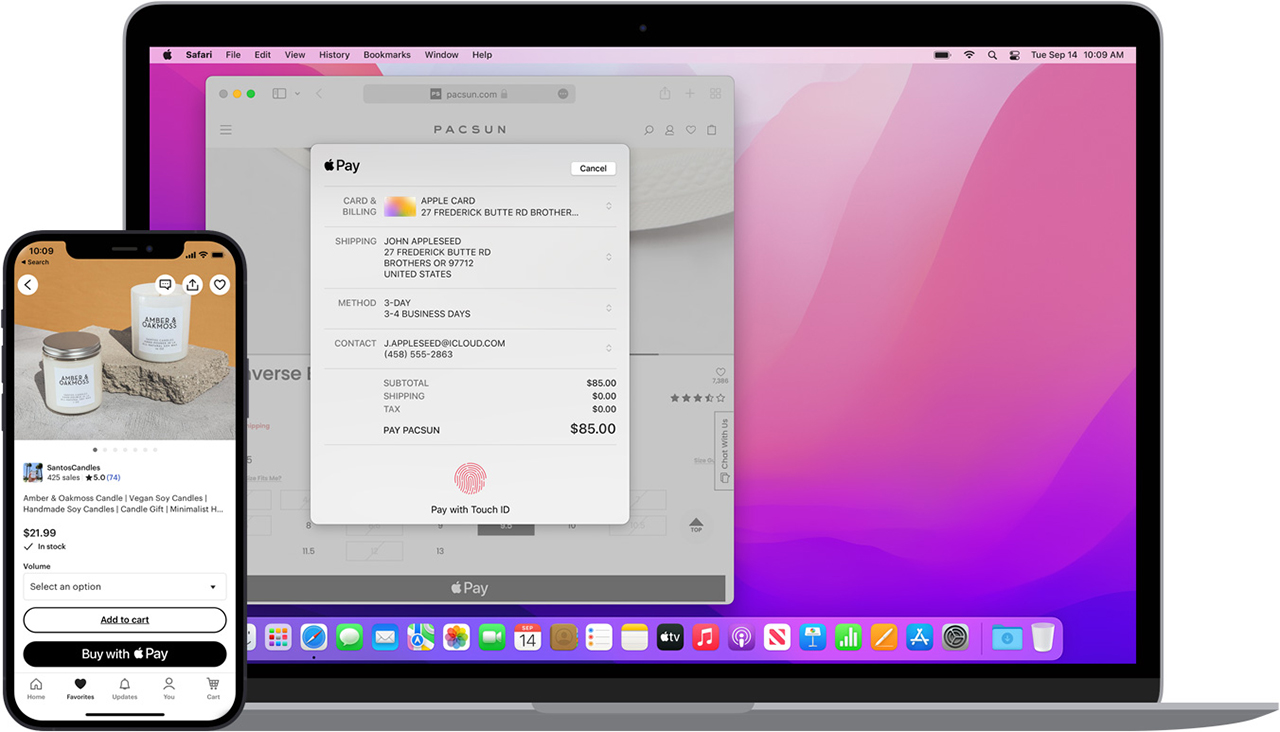
Bước 1: Trong trình duyệt Safari hoặc trong bất kỳ ứng dụng nào có hỗ trợ phương thức thanh toán Apple Pay > Nhấp vào nút Apple Pay hoặc chọn Apple Pay làm phương thức thanh toán của bạn.
Bước 2: Nếu bạn muốn sử dụng một thẻ khác > Nhấn vào nút "Tiếp theo" hoặc nút "Menu Mở rộng" bên cạnh thẻ mặc định của bạn để chọn thẻ khác.
Bước 3: Bạn sẽ được yêu cầu nhập thông tin thanh toán, thông tin vận chuyển và thông tin liên hệ của bạn. Apple Pay lưu trữ thông tin này, do đó bạn sẽ không cần phải nhập lại các thông tin này trong lần thanh toán tiếp theo.
Bước 4: Xác nhận thanh toán:
- Nếu bạn đang sử dụng iPhone hoặc iPad có Face ID > Nhấp đúp vào nút sườn hai lần và sau đó sử dụng Face ID hoặc nhập mật khẩu để xác nhận thanh toán.
- Nếu bạn đang sử dụng iPhone hoặc iPad không có Face ID > Sử dụng Touch ID hoặc nhập mật khẩu của bạn để xác nhận thanh toán.
- Nếu bạn đang sử dụng Apple Watch > Nhấp đúp vào nút bên hai lần để xác nhận thanh toán.
- Nếu bạn đang sử dụng máy Mac có Touch ID > Làm theo hướng dẫn trên Touch Bar và đặt ngón tay lên Touch ID. Nếu Touch ID không được kích hoạt, hãy chạm vào biểu tượng Apple Pay trên Touch Bar và làm theo hướng dẫn trên màn hình.
- Nếu bạn đang sử dụng máy Mac không có Touch ID > Xác nhận thanh toán trên iPhone hoặc Apple Watch đã được kết nối qua Bluetooth. Đảm bảo rằng bạn đã đăng nhập bằng cùng một tài khoản ID Apple trên tất cả các thiết bị.
Bước 5: Khi thanh toán thành công, bạn sẽ thấy màn hình hiển thị thông báo "Xong" và một dấu kiểm trên màn hình.
4. Các thiết bị tương thích với Apple Pay
Các mẫu iPhone tương thích Apple Pay:
- Các mẫu iPhone có Face ID và Touch ID, ngoại trừ iPhone 5s.
Các mẫu iPad tương thích Apple Pay:
- Các mẫu iPad Pro, iPad Air, iPad và iPad mini có Touch ID hoặc Face ID.
Các mẫu Apple Watch tương thích Apple Pay:
- Apple Watch Series 1 trở lên.
Các mẫu máy Mac tương thích Apple Pay:
- Các mẫu máy Mac có Touch ID.
- Các mẫu máy Mac được giới thiệu vào năm 2012 trở đi với iPhone hoặc Apple Watch hỗ trợ Apple Pay.
- Máy Mac có Apple silicon được ghép nối với Magic Keyboard có Touch ID.